
Многие участники оборота маркированного товара при работе с системой Честный ЗНАК сталкиваются с тем, что обычный ручной сканер «не видит» все символы в коде Data Matrix. Чтобы автоматизировать передачу данных в систему маркировки без ошибок, устройство необходимо правильно настроить.
В этой статье мы разберём, как перевести сканер в режим эмуляции COM-порта, зачем это нужно для маркировки и как подключить его к нашему сервису для быстрого наполнения УПД.
Видеоинструкция: подключение и настройка сканера
Зачем переводить сканер в режим эмуляции COM-порта?
По умолчанию большинство сканеров работают в клавиатурном режиме (HID). Это значит, что при считывании кода данные отображаются сразу на уровне операционной системы — например, в блокноте или в адресной строке браузера, будто вы просто быстро набрали их на клавиатуре.
Почему это критично для маркировки?
Коды маркировки содержат скрытые непечатные символы — разделители групп данных (GS — Group Separator), имеющие 29-й код ASCII.
- Клавиатурный режим не может передать эти символы в браузер или систему маркировки
- Режим эмуляции COM-порта передаёт данные «как есть», позволяя сервису TrueMark корректно распознавать структуру кода
Настройка сканера: как найти нужный код
Важно понимать: сканер настраивается не через настройки компьютера, а путём сканирования специальных настроечных кодов прямо из бумажной или электронной инструкции к устройству.
У каждой модели сканера свои уникальные программные штрихкоды. Для примера мы приводим коды для популярной модели Datalogic QuickScan QD2430.
Если у вас другая модель (Honeywell, Zebra, Mercury, Атол и др.), вам необходимо найти родную инструкцию (User Guide или Programming Guide). Нужный раздел обычно называется «Interface Selection» или «USB Interface».
Ищите штрихкод с одним из следующих названий:
- USB-COM или USB-Serial
- USB COM Port Emulation
- USB-COM-STD
- USB Com для эмуляции интерфейса RS-232
- Enable Uni-Directional USB Serial Emulation
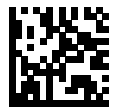
Пример для Datalogic QD2430:
Перевод в режим USB-COM. Отсканируйте код:
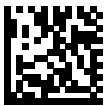
Возврат в режим клавиатуры.
Если вам нужно вернуть сканер в обычный режим (например, для сканирования в блокнот), отсканируйте этот код:
Как подключить сканер к сервису TrueMark
На данный момент мы интегрировали работу со сканером в процесс добавления кодов в УПД (универсальный передаточный документ). В будущем функционал расширится на отчёты о нанесении, агрегирование и другие документы.
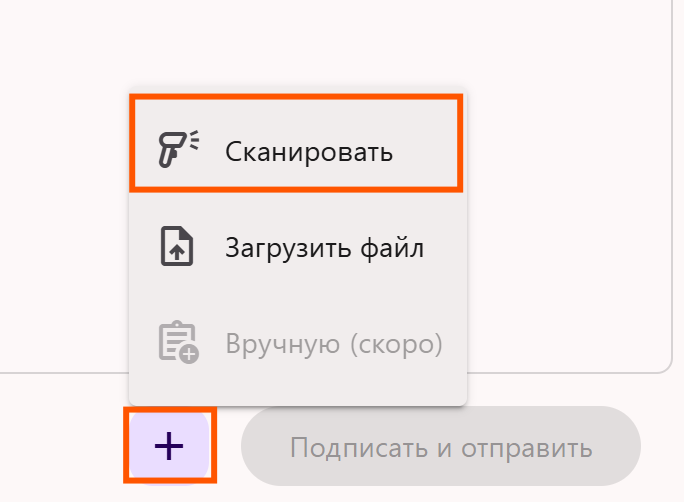
Шаг 1. Выбор способа добавления кодов в УПД
После создания УПД на этапе работы с товарами нажмите на «плюсик» и выберите «Сканировать»:
Шаг 2. Поиск устройства
Если сканер ещё не подключен к сервису вы увидите окно: «Сканер не обнаружен. Проверьте подключение и переведите сканер в режим эмуляции COM-порта — инструкция»:
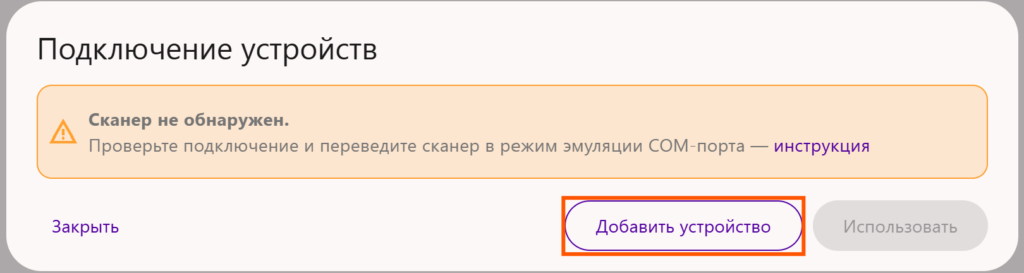
- Нажмите кнопку «Добавить устройство»
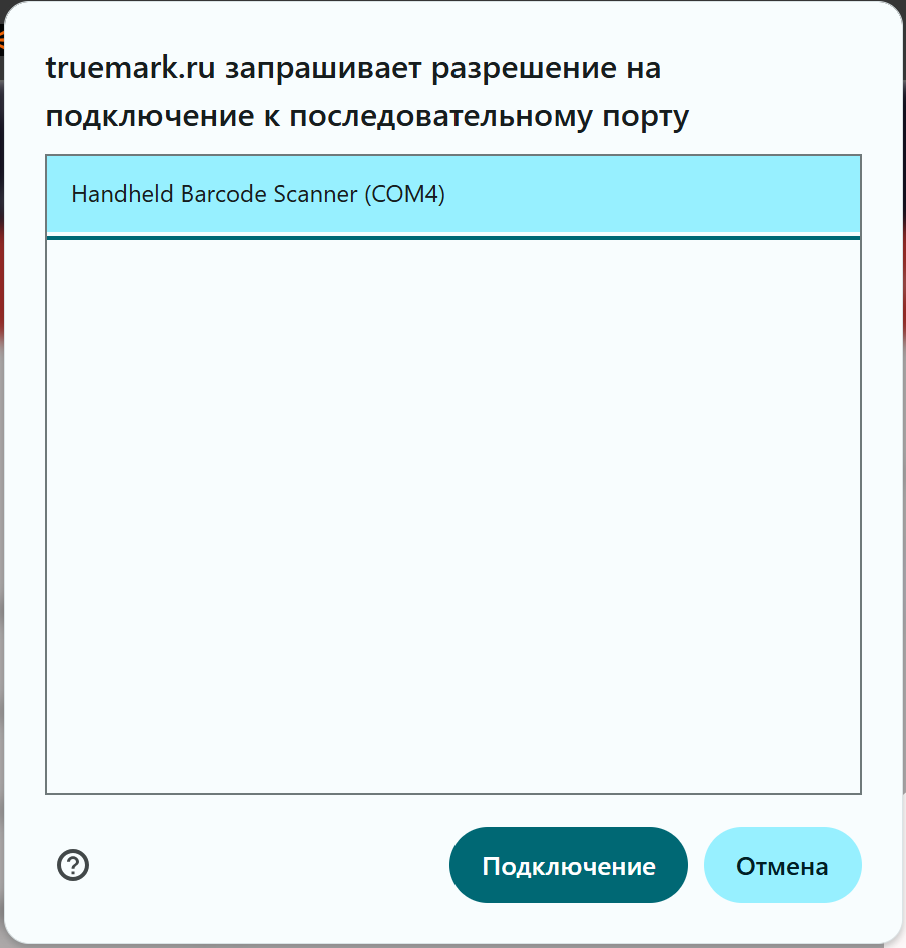
- Если сканер подключён и переведён в режим эмуляции COM-порта, он отобразится в списке. Выберите его и нажмите «Подключение»:
Шаг 3. Проверка эталонным кодом
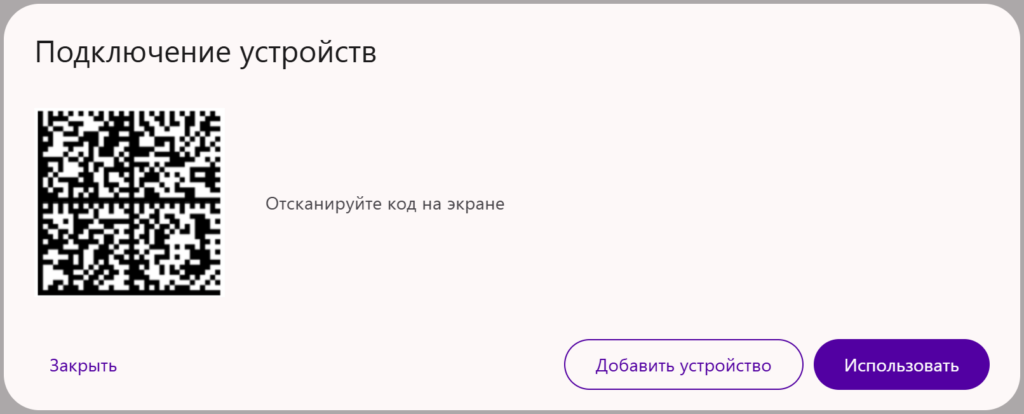
После подключения отобразится проверочный эталонный код. Он содержит все возможные символы, которые могут использоваться в кодах маркировки. Считайте его сканером:
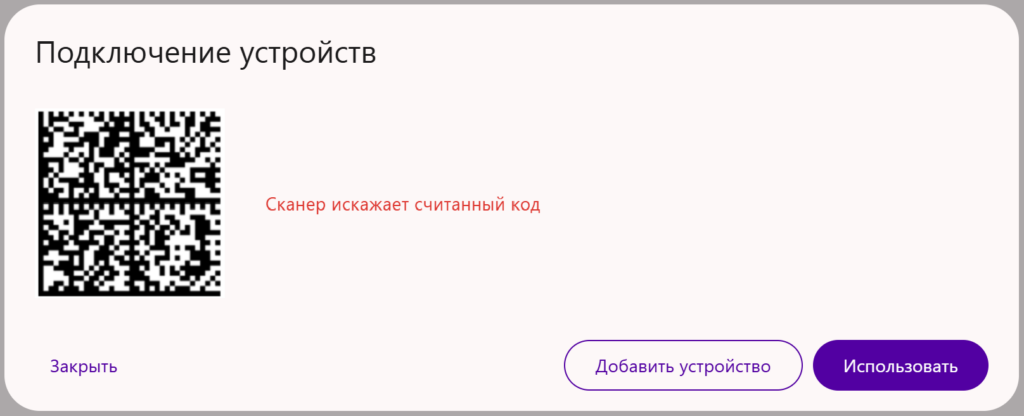
Если что-то не так — вы увидите: «Сканер искажает считанный код» (в будущем будем показывать, что именно не так):
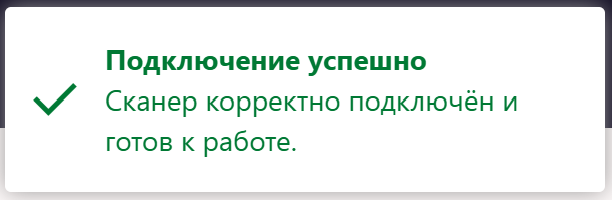
Если код считан без искажений, то система закроет окно и сообщит «Подключение успешно»:
Процесс сканирования в TrueMark
После успешного подключения внизу экрана появится надпись «Сканер подключен». Сервис принимает информацию со сканера только тогда, когда отображается это уведомление:

- Сканирование товаров: Сканируйте коды Data Matrix — они будут добавляться в список УПД
- Сканирование коробов (SSCC): При считывании кода транспортного короба в УПД добавится сразу несколько товаров, которые в него вложены
- Наборы и групповые упаковки: Сканируйте только код самого набора или групповой упаковки. Вложенные единицы товара сканировать не нужно.
Планы по развитию и новые возможности
Мы постоянно работаем над автоматизацией процессов и упрощением работы с маркировкой.
Приложение для ТСД (Терминалов сбора данных)
Уже к концу марта TrueMark выпустит мобильное приложение для ТСД (будут поддерживаться все модели АТОЛ). Добавлять коды в УПД станет ещё удобнее — вы сможете свободно перемещаться по складу без привязки к компьютеру. В будущем приложение получит функции формирования отчётов о нанесении, агрегации и других операций.
Работа с весовым товаром (Весы)
Совсем скоро мы добавим поддержку весов, работающих по протоколу 100 (например, модели марок МАС-С, CAS, Масса-К и другие совместимые).
Это критически важно для производителей продукции с переменным весом, например, мясной продукции (подробнее читайте в статье: Маркировка мясной продукции: эксперимент).
Как это будет работать: Связка «сканер + весы» позволит автоматизировать указание веса в отчёте о нанесении. Оператору нужно будет положить маркированный товар на весы и отсканировать этикетку с DataMatrix-кодом. Вес автоматически подтянется из весов и зафиксируется для этого конкретного кода в системе.
Часто задаваемые вопросы по настройке сканера и оборудования
Почему сканер не считывает коды в Честный ЗНАК через браузер?
В обычном режиме сканер работает как клавиатура и «проглатывает» непечатный символ-разделитель GS (ASCII 29). Для корректной передачи полной структуры кода Data Matrix сканер необходимо перевести в режим эмуляции COM-порта.
Как перевести сканер в режим COM-порта?
Это делается путём сканирования специальных настроечных штрих-кодов из инструкции к вашему устройству. Ищите разделы «USB-COM», «USB Serial Emulation» или «Interface Selection». Для модели Datalogic QD2430 коды приведены в нашей инструкции выше.
Что такое проверочный эталонный код в Truemark?
Это специальный код, который содержит все возможные символы, которые могут встретиться в коде маркировки, включая разделители. Он нужен, чтобы сервис мог убедиться, что ваш сканер настроен правильно и не искажает данные при передаче в систему маркировки.
Будет ли Truemark работать на ТСД (терминалах сбора данных)?
Да, к концу марта 2026 года выйдет официальное приложение Truemark для ТСД марки АТОЛ. Оно позволит сканировать коды при отгрузке (УПД), а также работать с отчётами о нанесении, агрегацией и другими документамипрямо на складе.
Как подключить весы к сервису Truemark?
Мы добавляем поддержку весов по протоколу 100 (МАС-С, CAS, Масса-К). В связке со сканером это позволит автоматически подтягивать вес товара в отчёт о нанесении при сканировании кода Data Matrix. Это необходимо для маркировки продукции с переменным весом (мясо, сыры).